

Operar
Atendimento ao vivo
Onde você acompanha a fila, assume conversas da IA, responde clientes e encerra atendimentos.
- Quem usa
- Gestor e Atendente
- Quem configura
- Você, no Portal
- Disponibilidade
- Incluído
Atendimento ao vivo é onde você lê o histórico, assume a conversa e responde ao cliente. As ações disponíveis dependem do estado, do canal e da sua permissão.
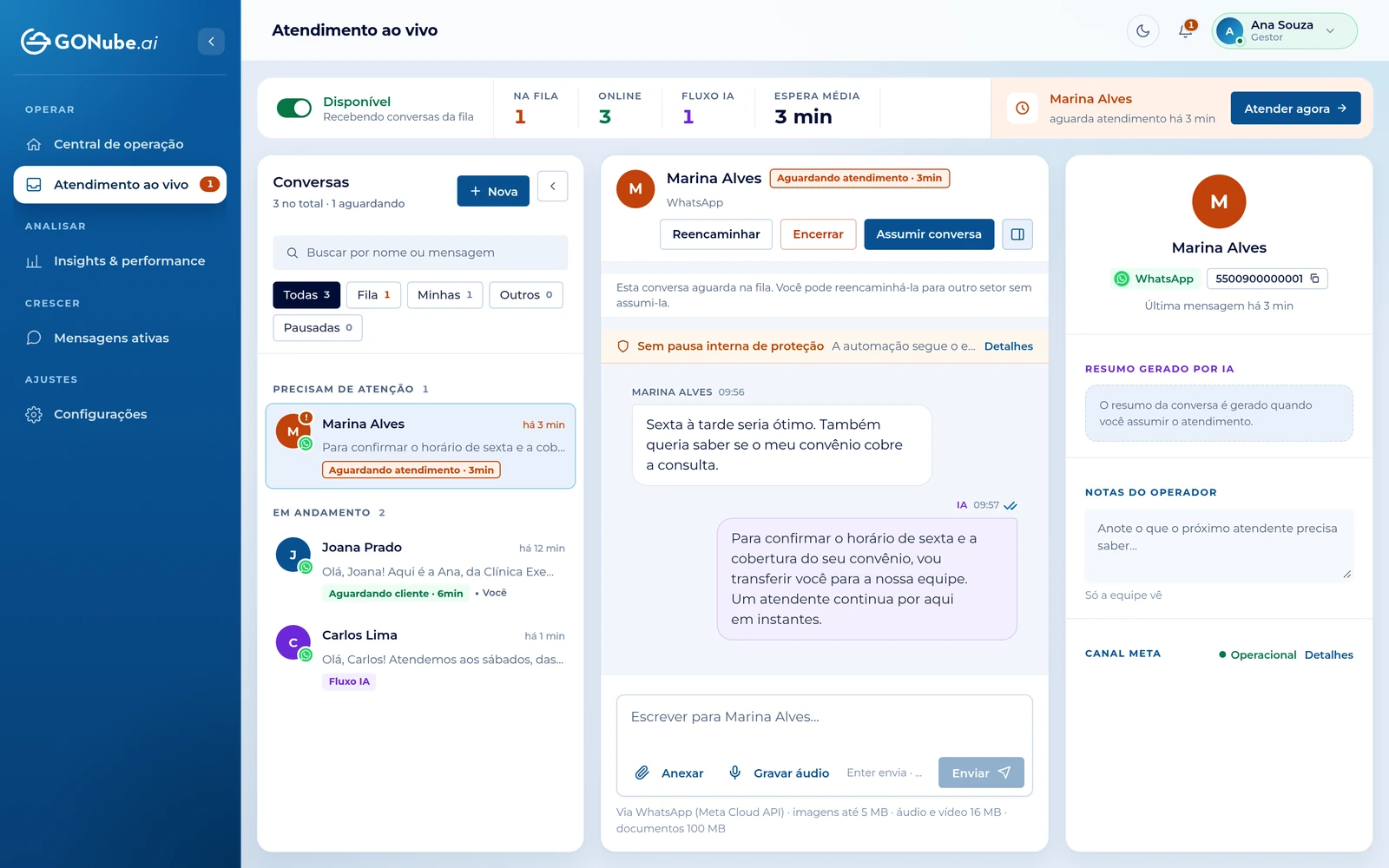
Como ler esta tela
Seção intitulada “Como ler esta tela”- Conversas: a lista respeita filtros, setores e permissões. Confira quem está aguardando antes de escolher o próximo atendimento.
- Conversa aberta: reúne o histórico e as ações. Leia a última mensagem e confira quem está responsável antes de responder.
- Contexto do cliente: mostra os dados disponíveis e os avisos da conversa. O resumo por IA aparece depois que alguém assume, quando disponível; revise-o contra o histórico.
- Indicadores ao vivo: resumem fila, presença, atendimento pela IA e espera. A espera média considera o tempo já aguardado pelas conversas que estão na fila agora; não é um prazo prometido ao cliente.
O que você pode fazer
Seção intitulada “O que você pode fazer”Assumir e responder
Seção intitulada “Assumir e responder”- Selecione uma conversa e leia o histórico.
- Use Assumir conversa quando a ação estiver disponível.
- Confira o estado da janela do canal.
- Escreva e envie sua resposta. Para áudio ou arquivo, revise a prévia e aguarde a confirmação do envio.
Transferir
Seção intitulada “Transferir”- Abra Transferir na conversa.
- Selecione o destino oferecido pela tela e confira o responsável ou setor.
- Confirme a transferência e verifique o novo estado.
Na fila, a ação pode aparecer como Reencaminhar. Uma transferência muda quem deve acompanhar a conversa; ela não envia uma resposta por você.
Pausar e retomar
Seção intitulada “Pausar e retomar”- Use Pausar e escolha o prazo disponível.
- Leia o aviso sobre a janela do WhatsApp e confirme em Pausar conversa.
- Para voltar antes, use Retomar quando disponível.
Encerrar
Seção intitulada “Encerrar”- Confira se a resposta necessária foi enviada.
- Use Encerrar.
- Leia a confirmação e conclua em Encerrar conversa.
Perguntas frequentes
Seção intitulada “Perguntas frequentes”Posso responder sem assumir?
Seção intitulada “Posso responder sem assumir?”Use as ações que a tela libera para você. Na fila, assuma a conversa antes de conduzir o atendimento humano.
Por que não posso escrever uma mensagem livre?
Seção intitulada “Por que não posso escrever uma mensagem livre?”Confira a janela do canal, o estado do atendimento e a responsabilidade pela conversa. Fora da janela do WhatsApp, pode ser necessário um modelo aprovado; seu envio não abre a janela até o cliente responder.
A transcrição substitui o áudio?
Seção intitulada “A transcrição substitui o áudio?”Não. A transcrição é uma ajuda de leitura e pode conter erros. Ouça o áudio para conferir informações importantes.